Инструкция для Windows
Для Windows существует несколько приложений, котрорые можно использовать совместно с ключами Vpnchik. Ниже список приложений, которые можно использовать. Можете выбрать то приложение, которое больше подходит Вам!
Приложение Hiddify
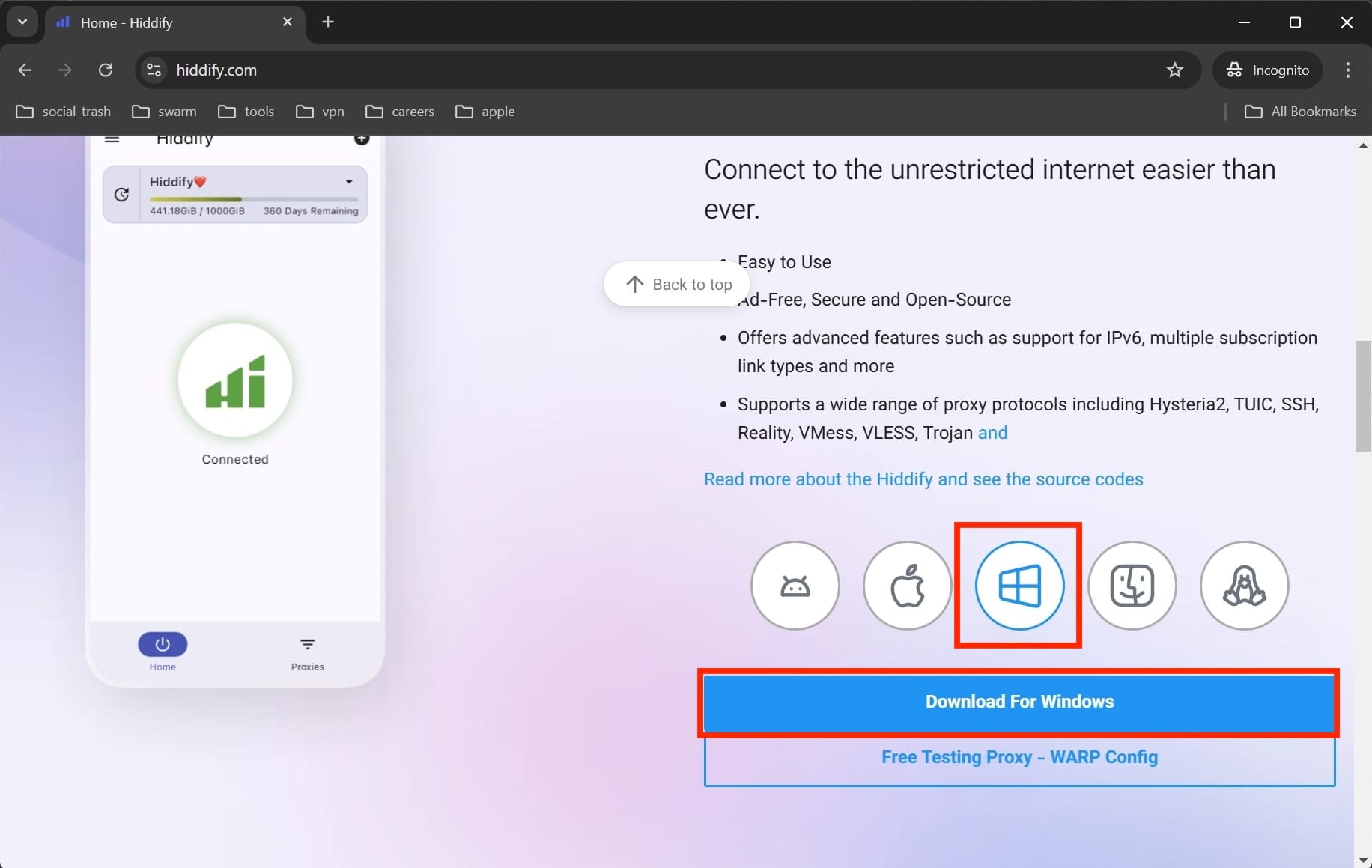
1. Откройте сайт Hiddify ссылка и скачайте оттуда установщик для Windows.
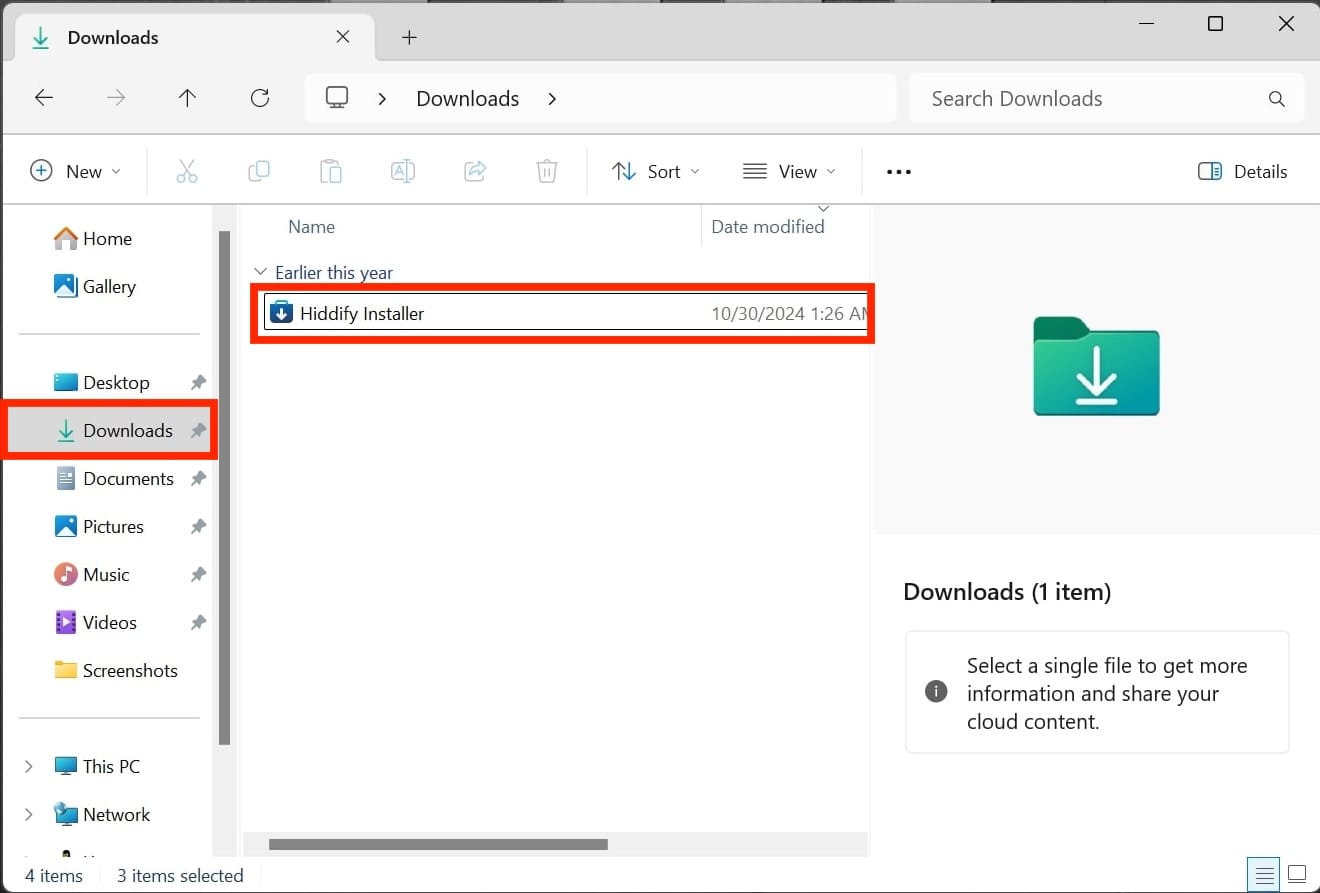
2. После скачивания установщика, перейдите на копмьютере в папку «Загрузки», найдите там установщик и запустите его.
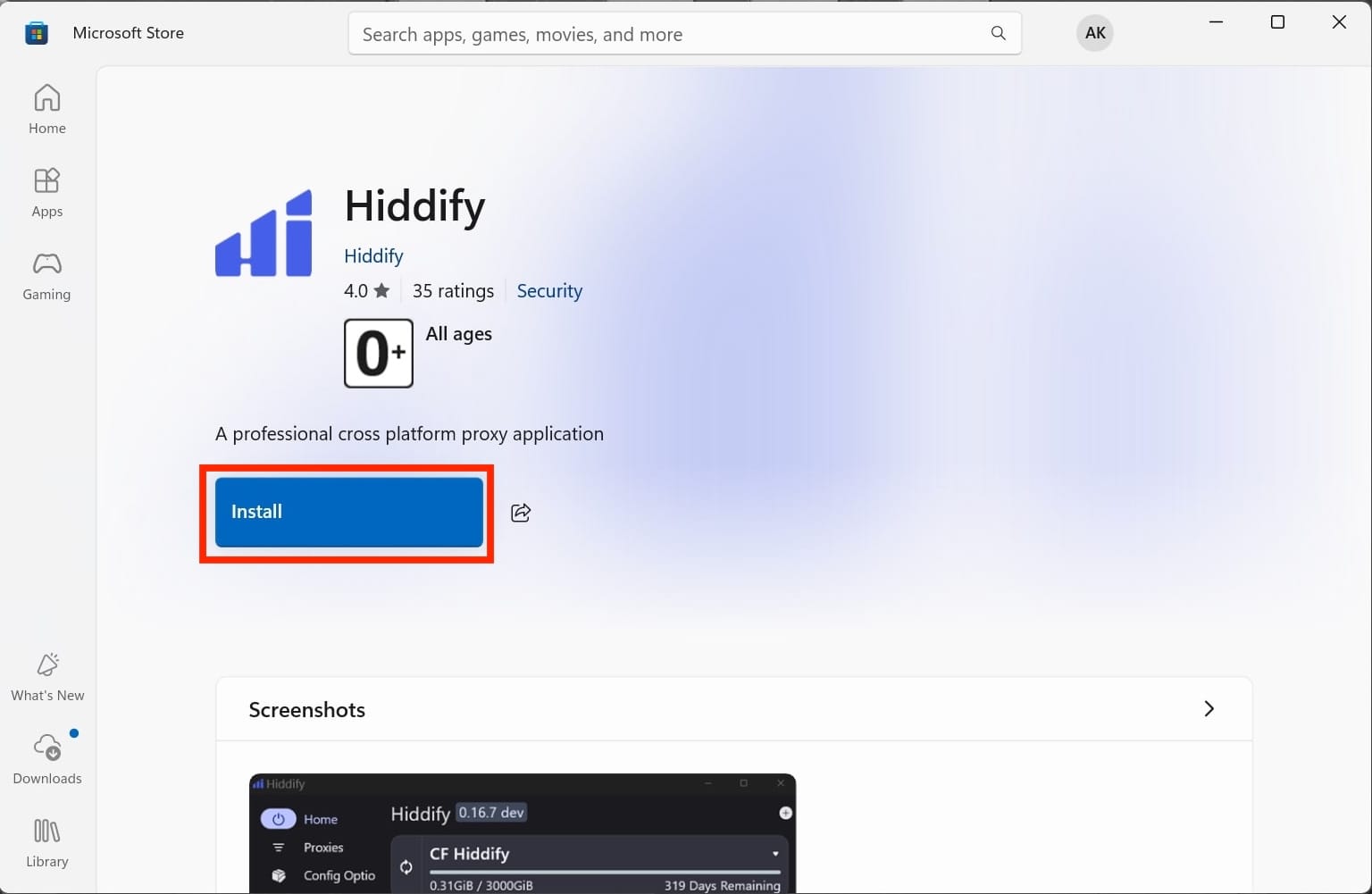
3. Когда запустится установщик, нажмите на кнопку «Install», чтобы установить приложение.
4. После установки приложения, в меню поиска внизу, введите hiddify, чтобы найти приложение и запустить его в режиме «Администратора».
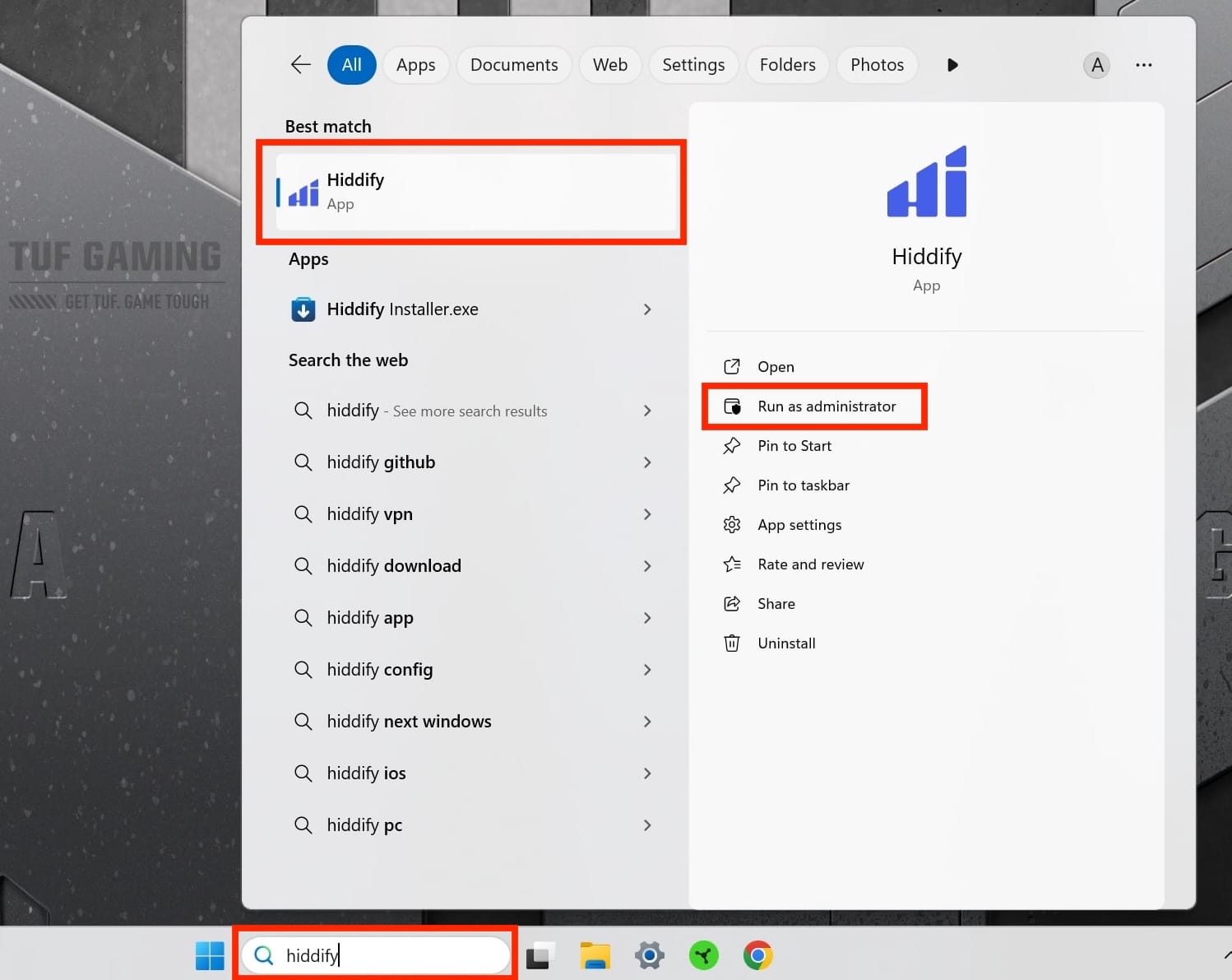
5. В данном окне, нажмите кнопку «Start».
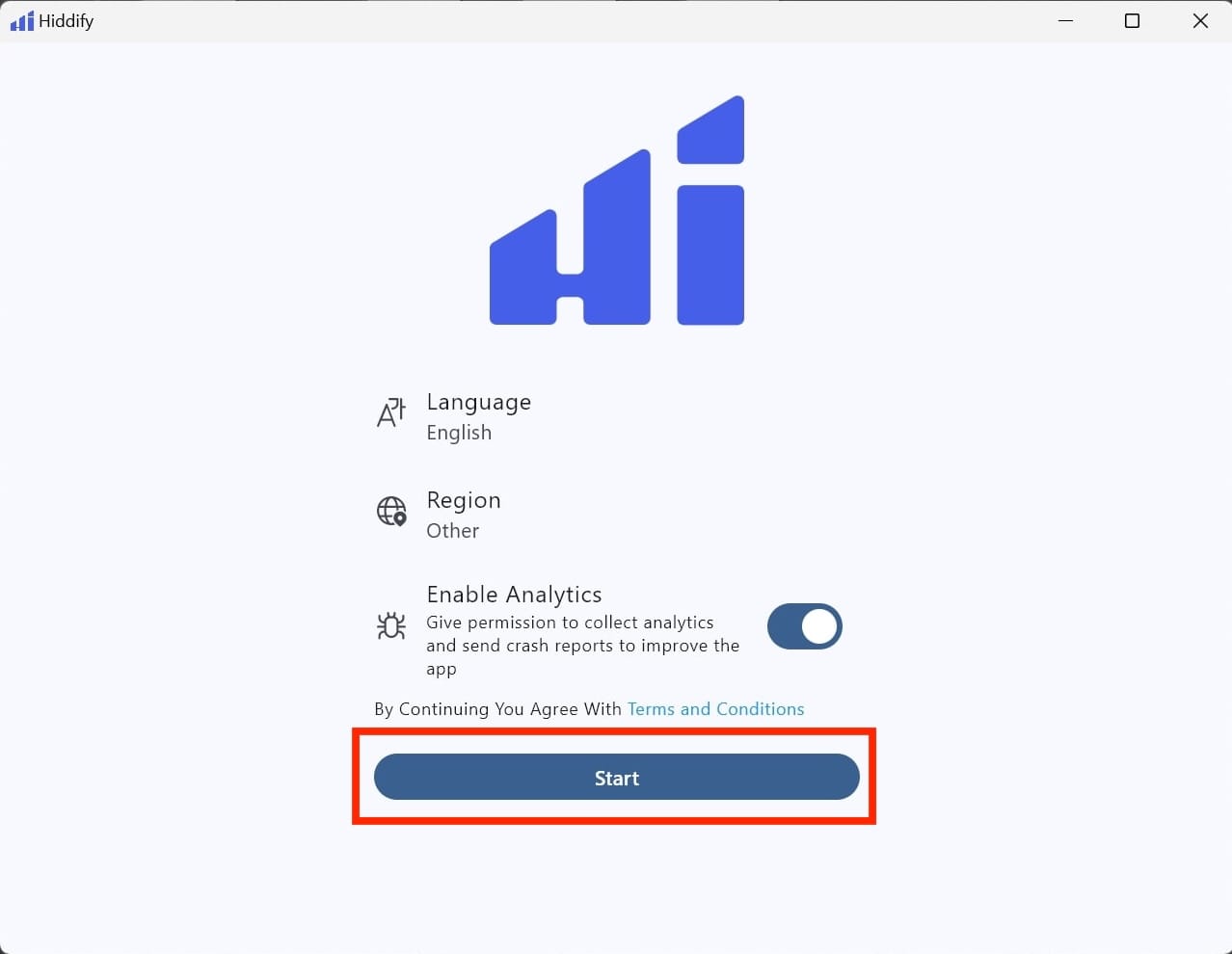
6. Перейдите в наш Телеграм бот и скопируйте оттуда ключ в буфер обмена.
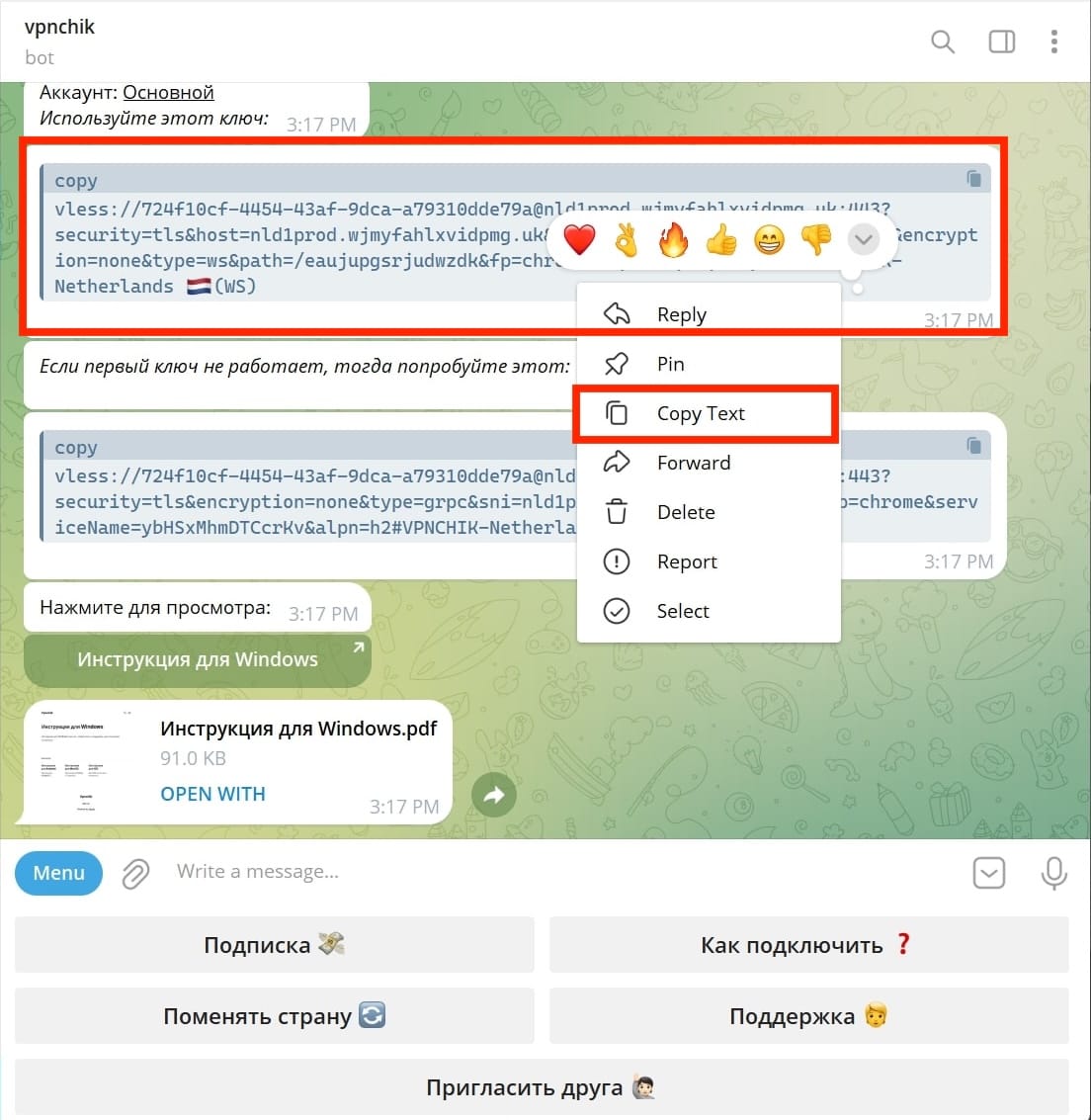
7. Перейдите в приложение «Hiddify» и нажмите там кнопку «New Profile»
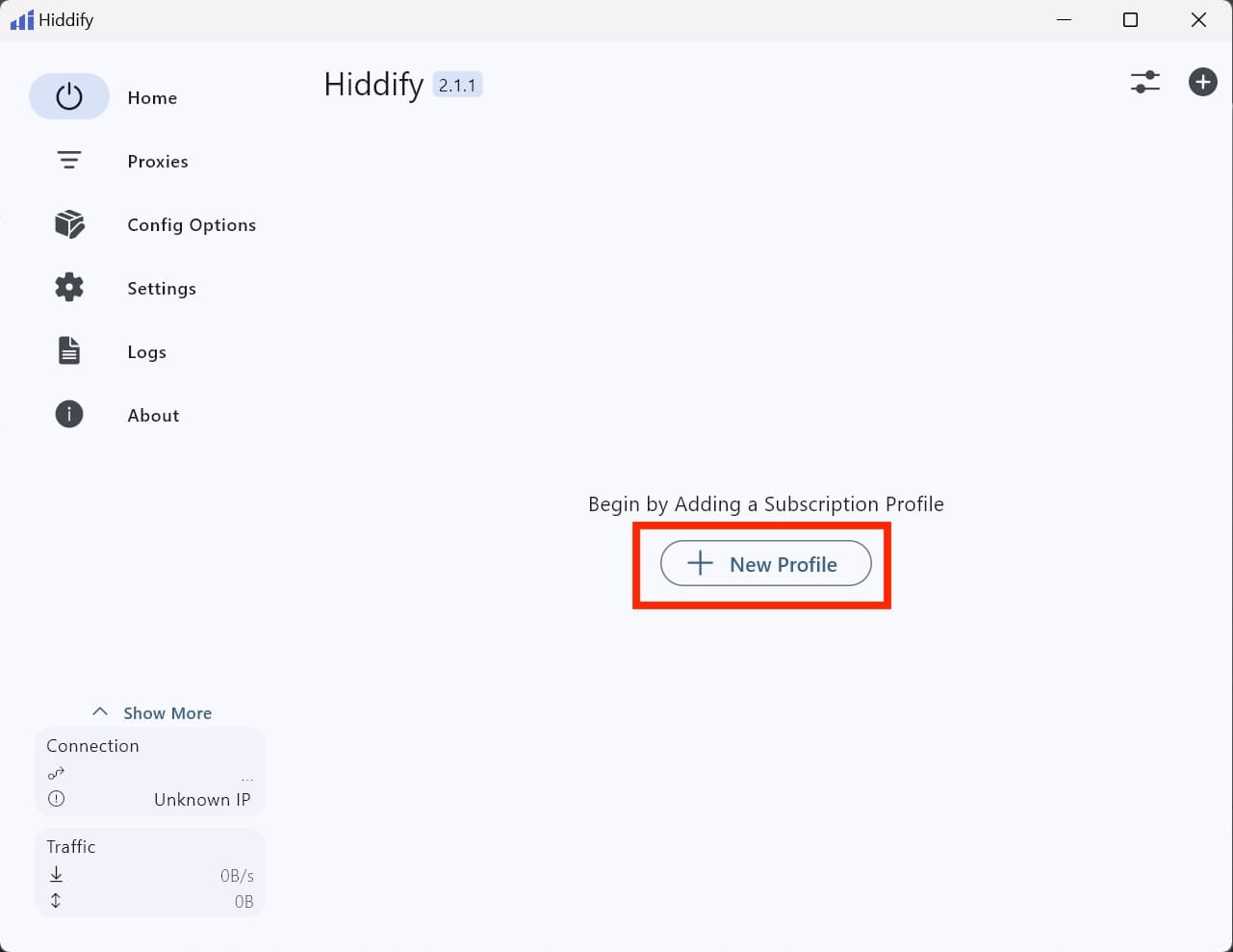
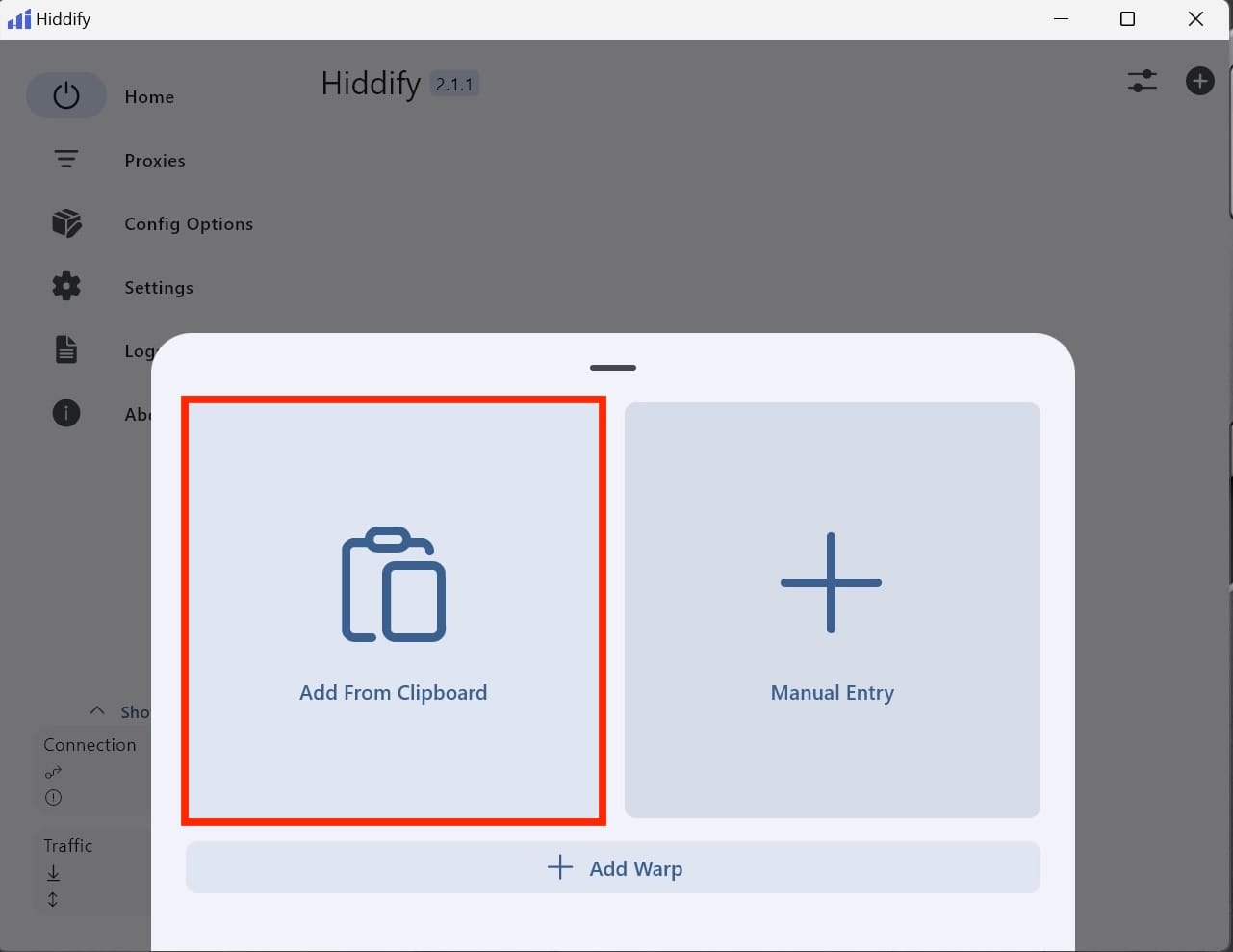
8. Далее нажмите кнопку «Add From Clipboard», чтобы вставить ключ из буфера обмена в приложение.
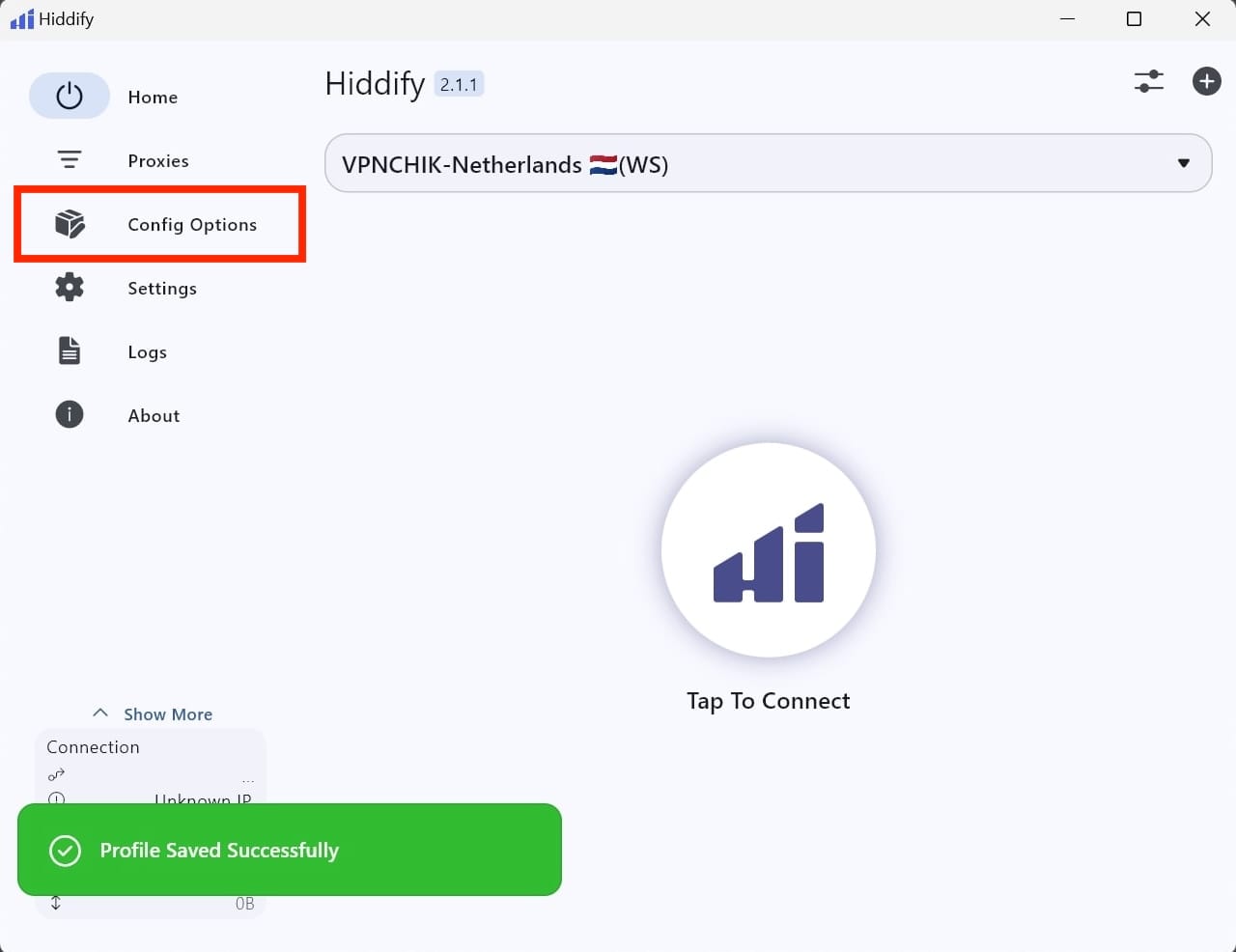
9. Далее нажмите кнопку «Config Options», чтобы перейти в настройки.
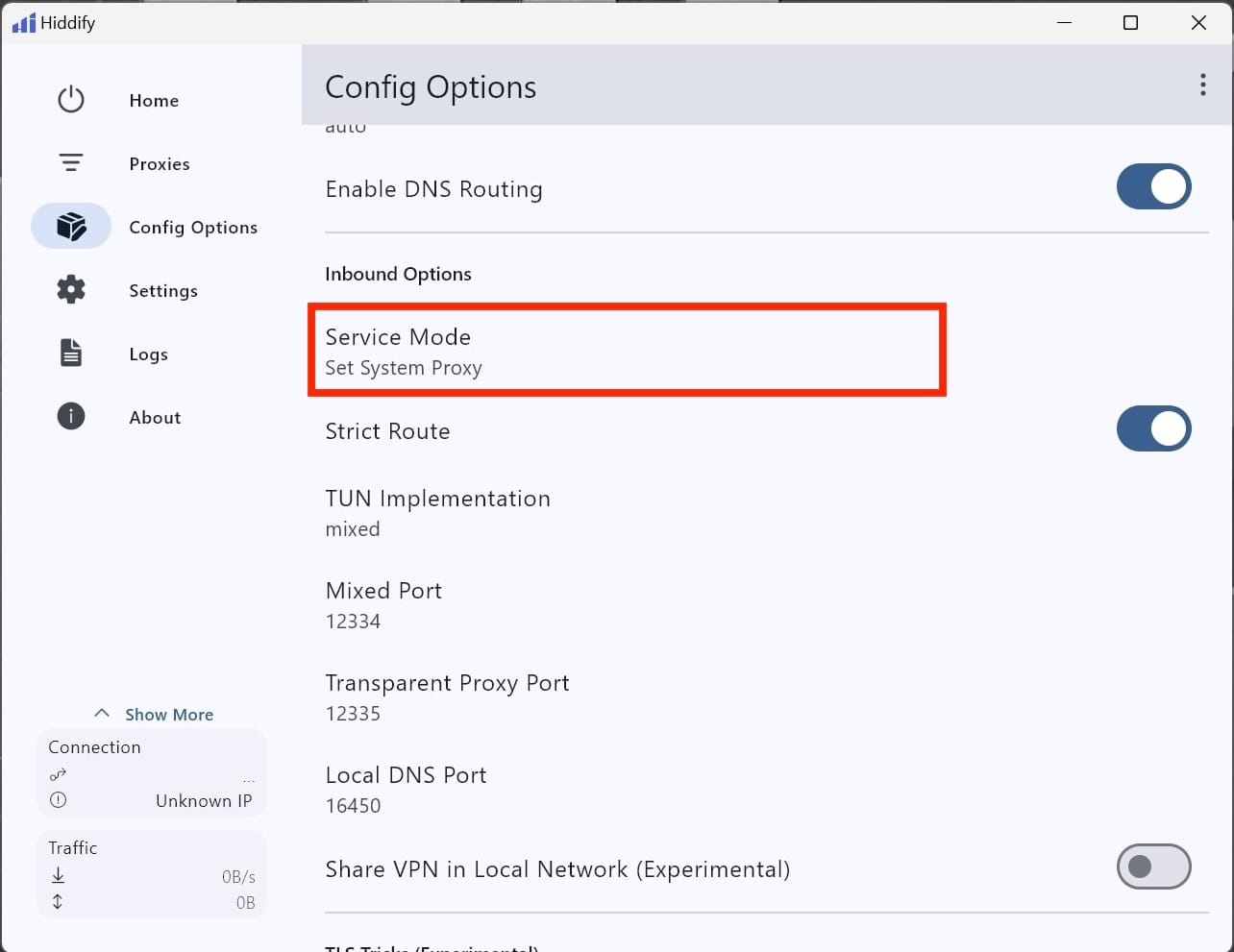
10. Найдите пункт «Service Mode» и нажмите по нему.
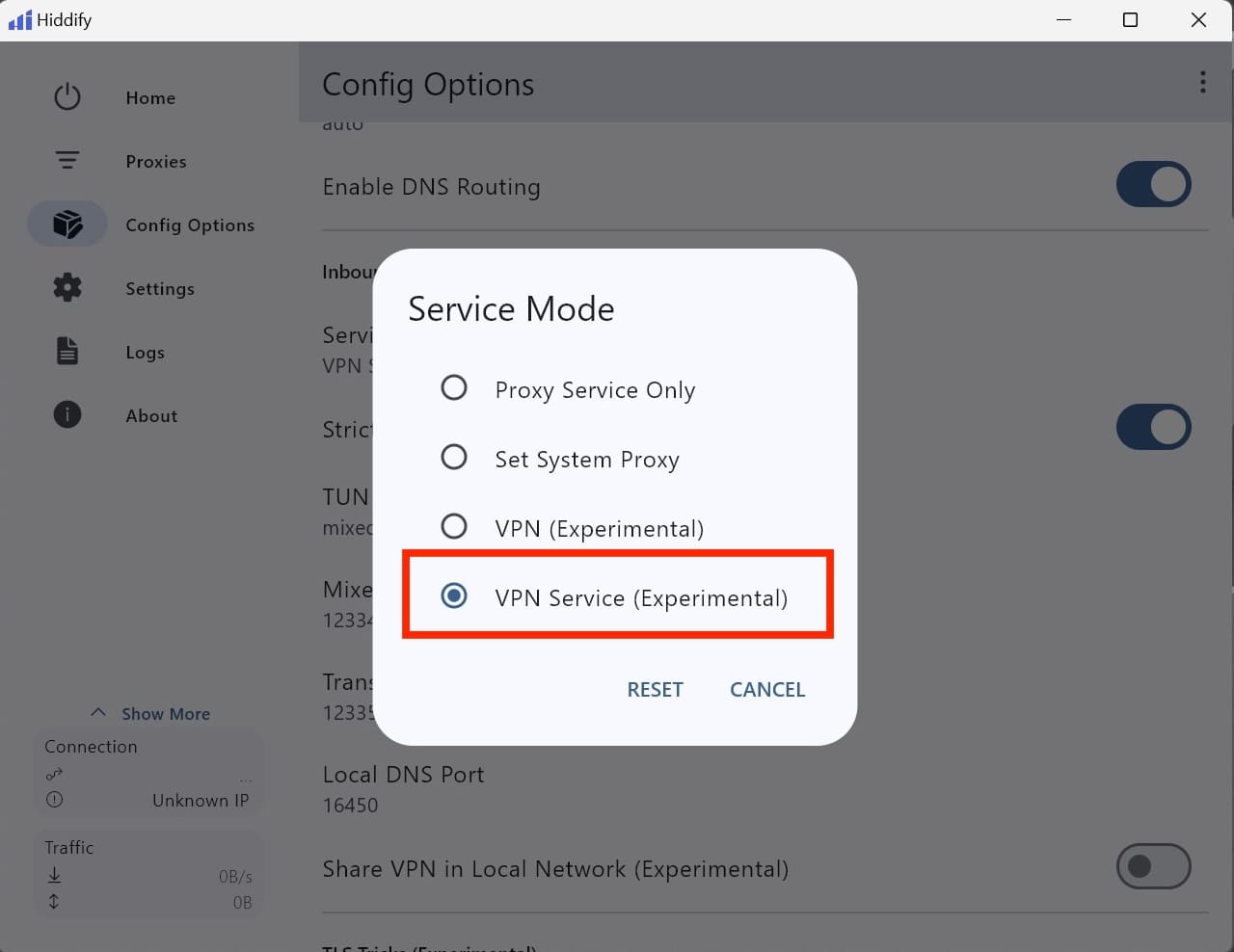
11. Выберите режим «VPN Service (Experimental)».
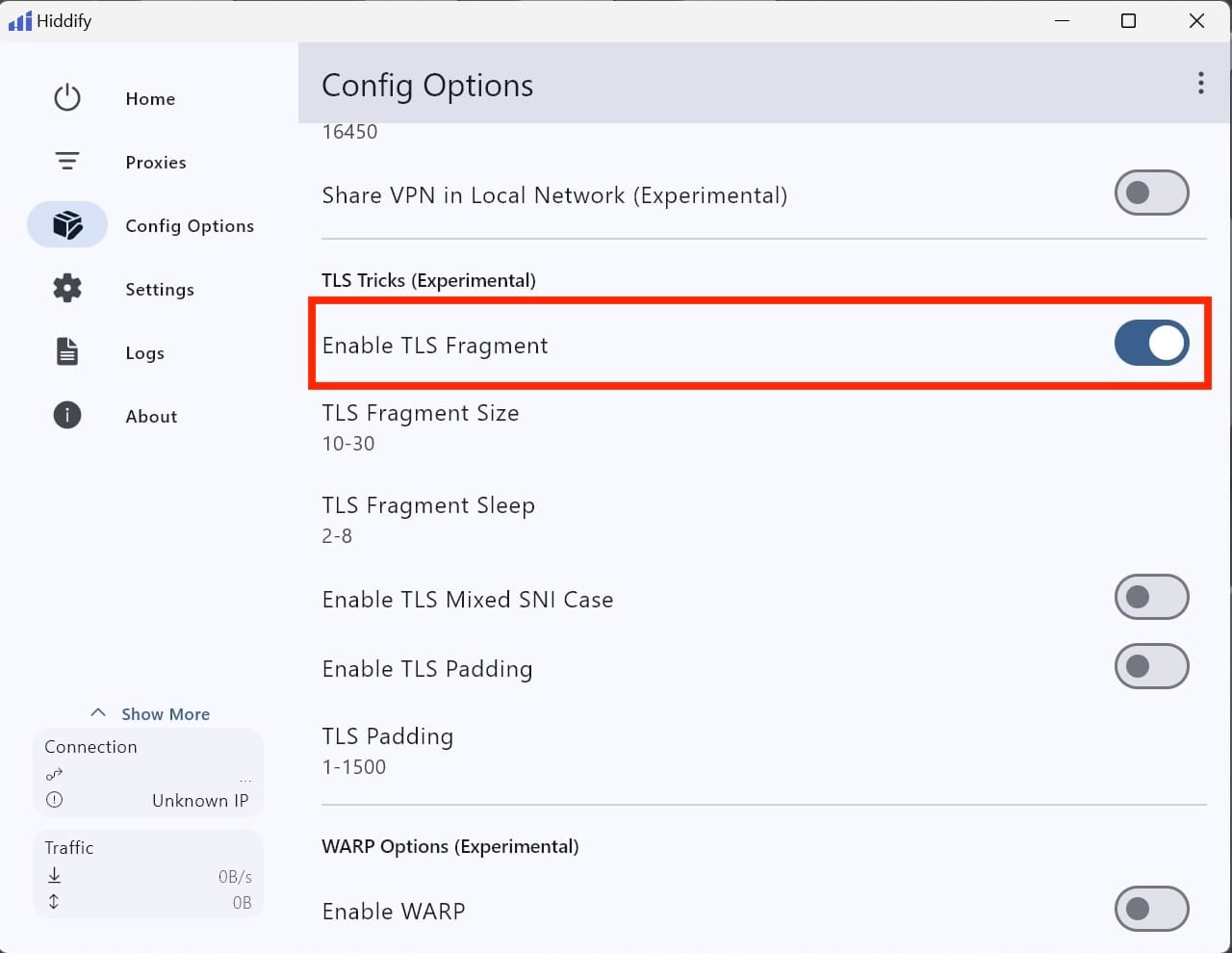
12. Найдите пункт «Enable TLS Fragment» и включите его, нажав на кнопку справа.
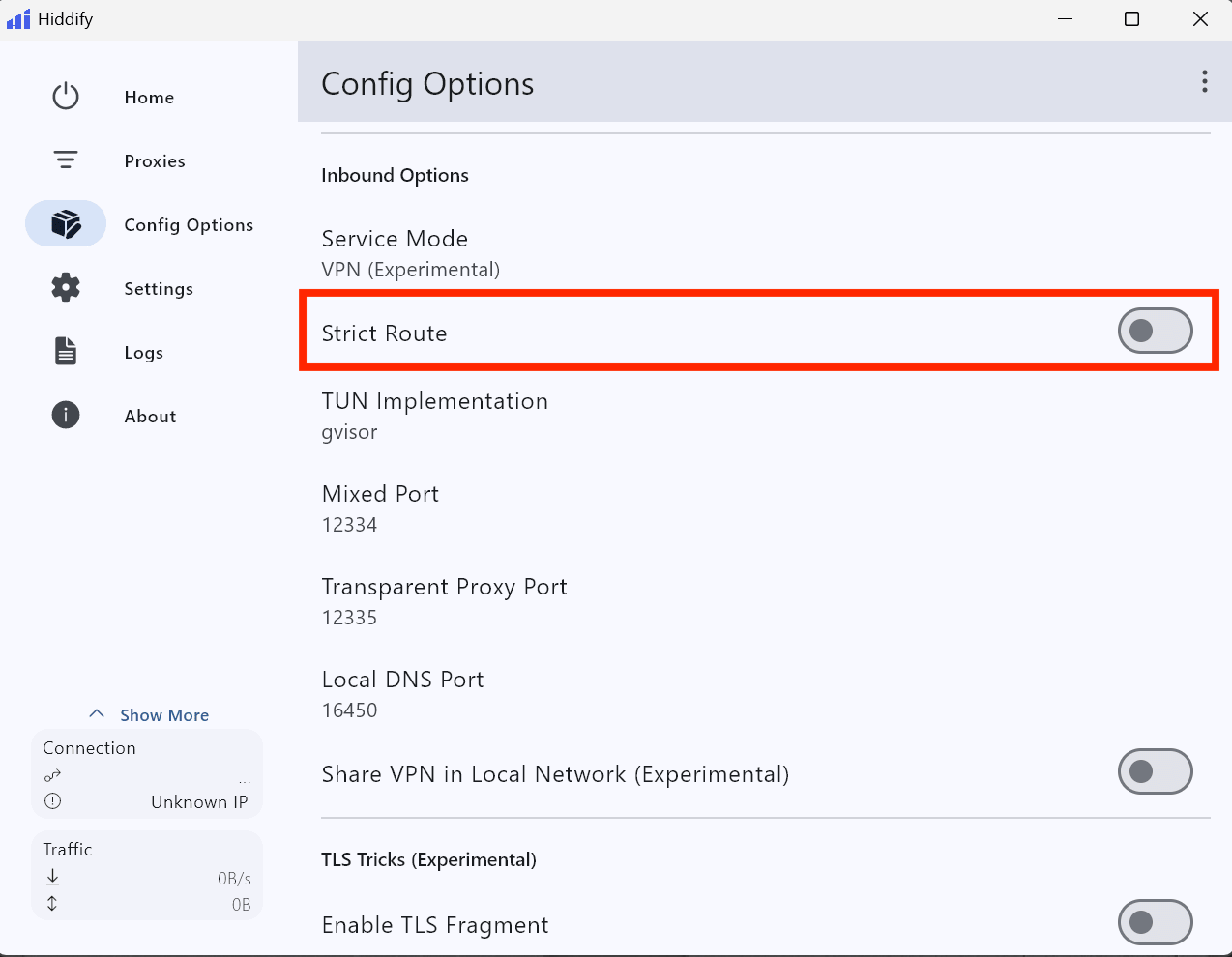
13. Отключите пункт «Strict Route(Строгая маршрутизация)».
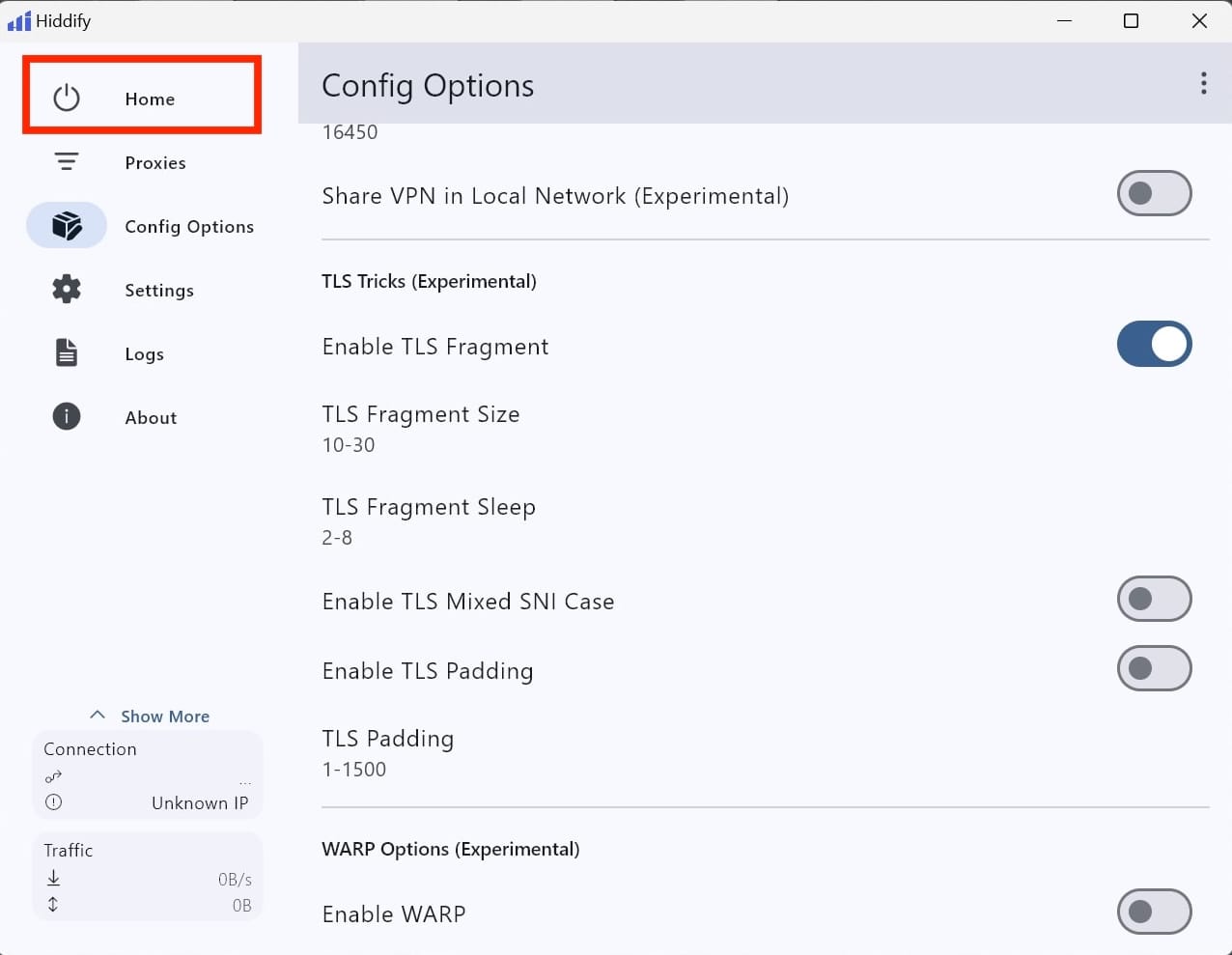
14. Вернитесь на главный экран, нажав на кнопку «Home».
15. Чтобы включить VPN нажмите на большую круглую кнопку в центре.
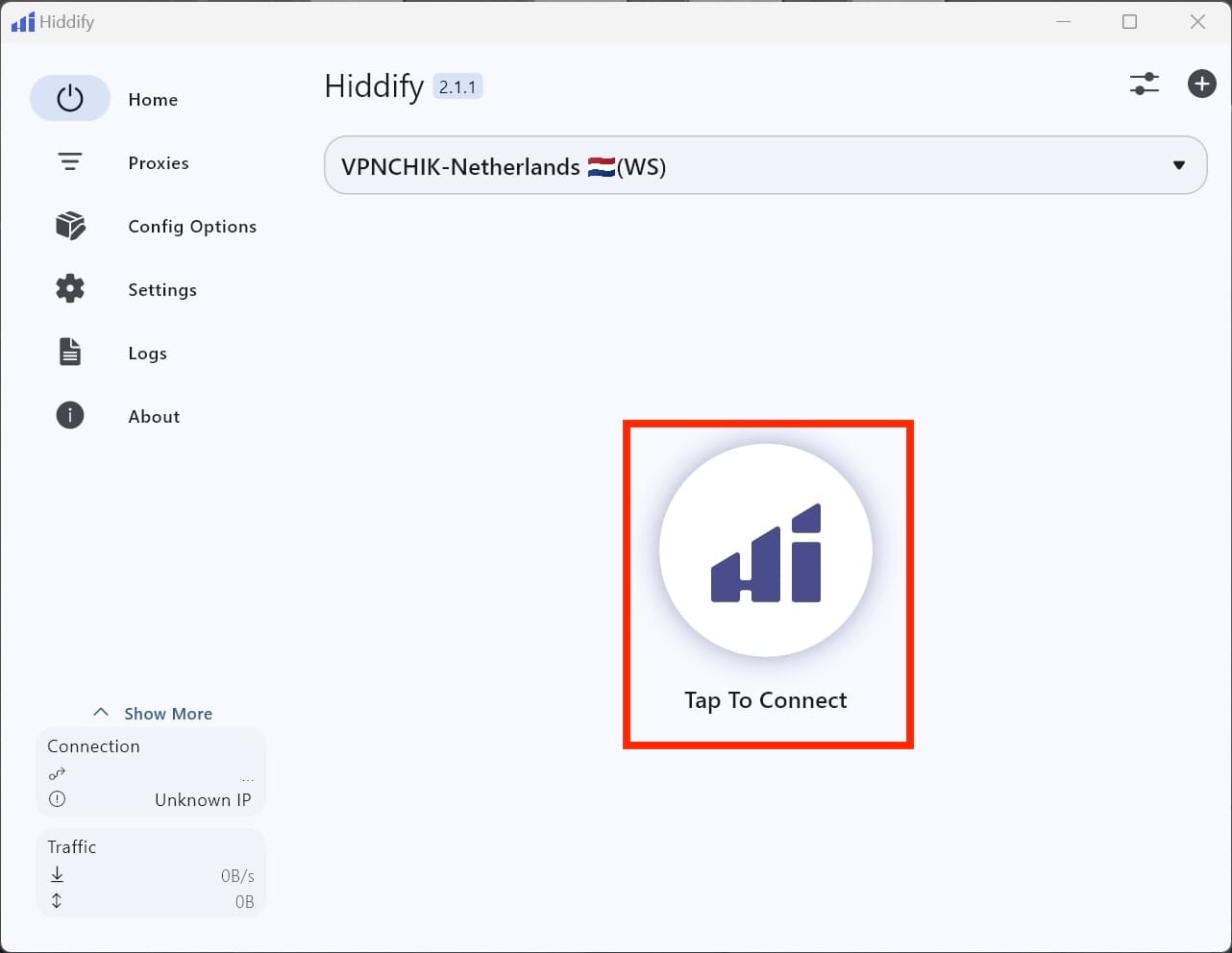
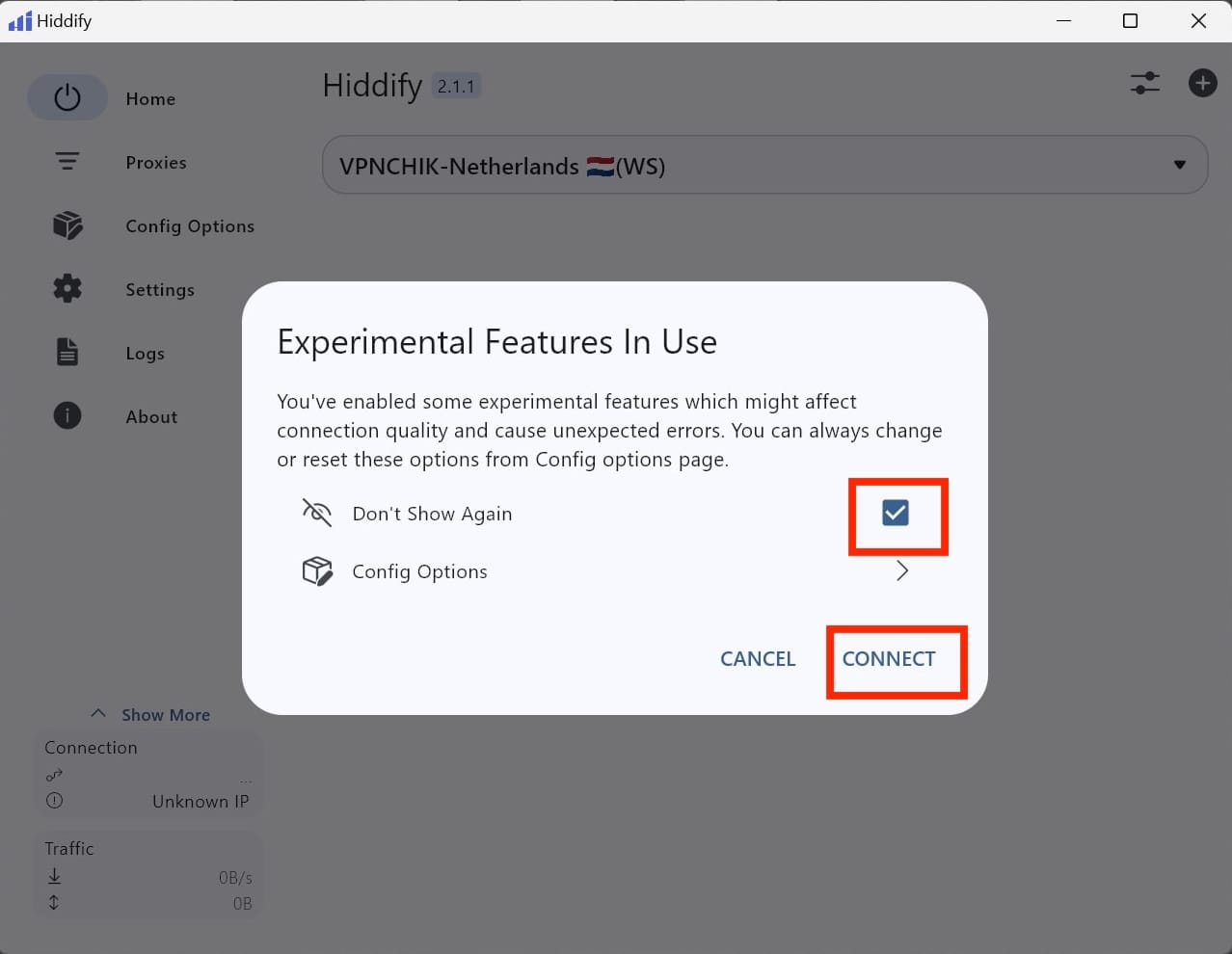
16. Чтобы приложение больше не показывало предупреждение, при включении, поставьте галочку напротив «Don't Show Again» и нажмите на кнопку «Connect».
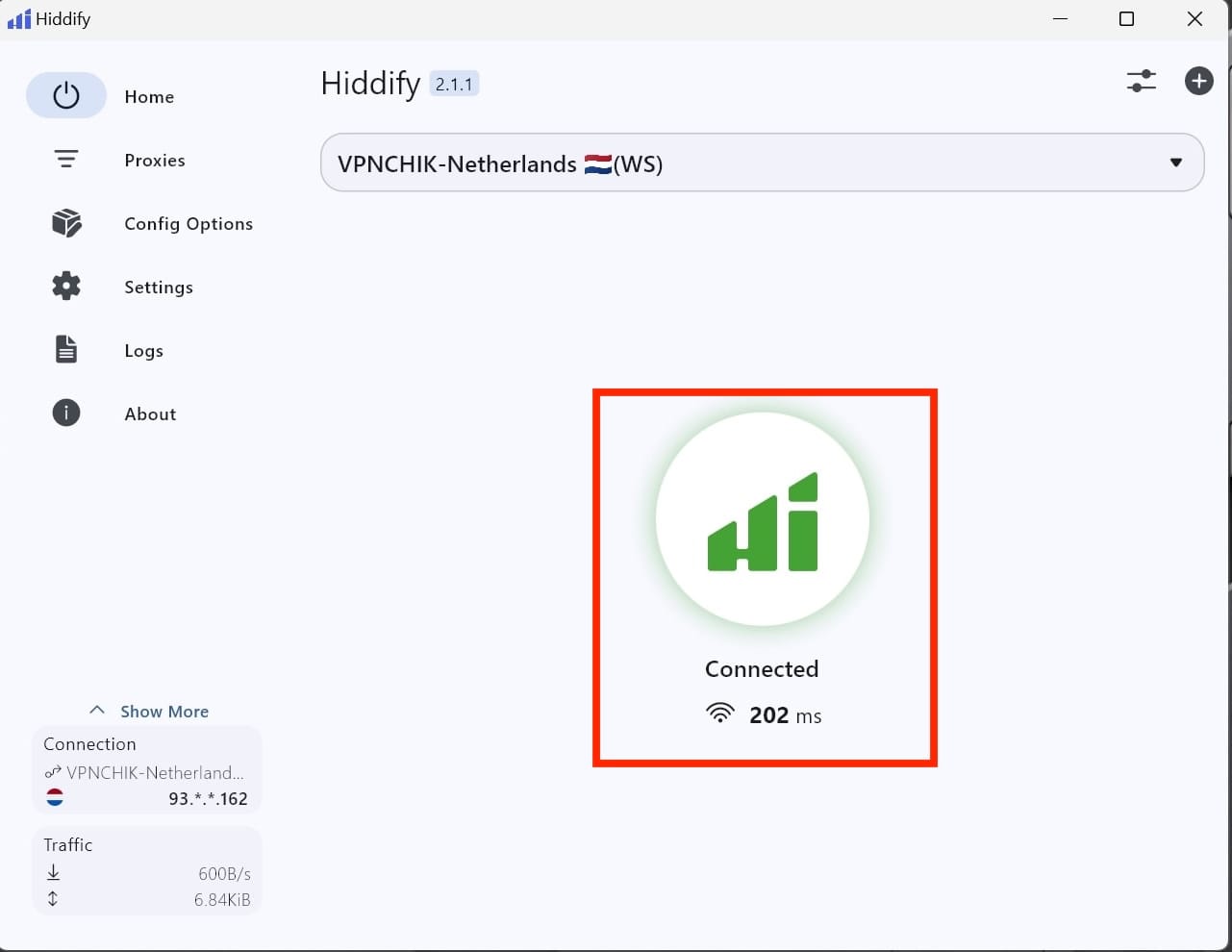
17. Круглая кнопка в центре стала зеленого цвета. Это означает что VPN включен.
Приложение Nekoray
1. Скачайте приложение Nekoray под данной ссылке: Windows10/Windows11 или Windows7
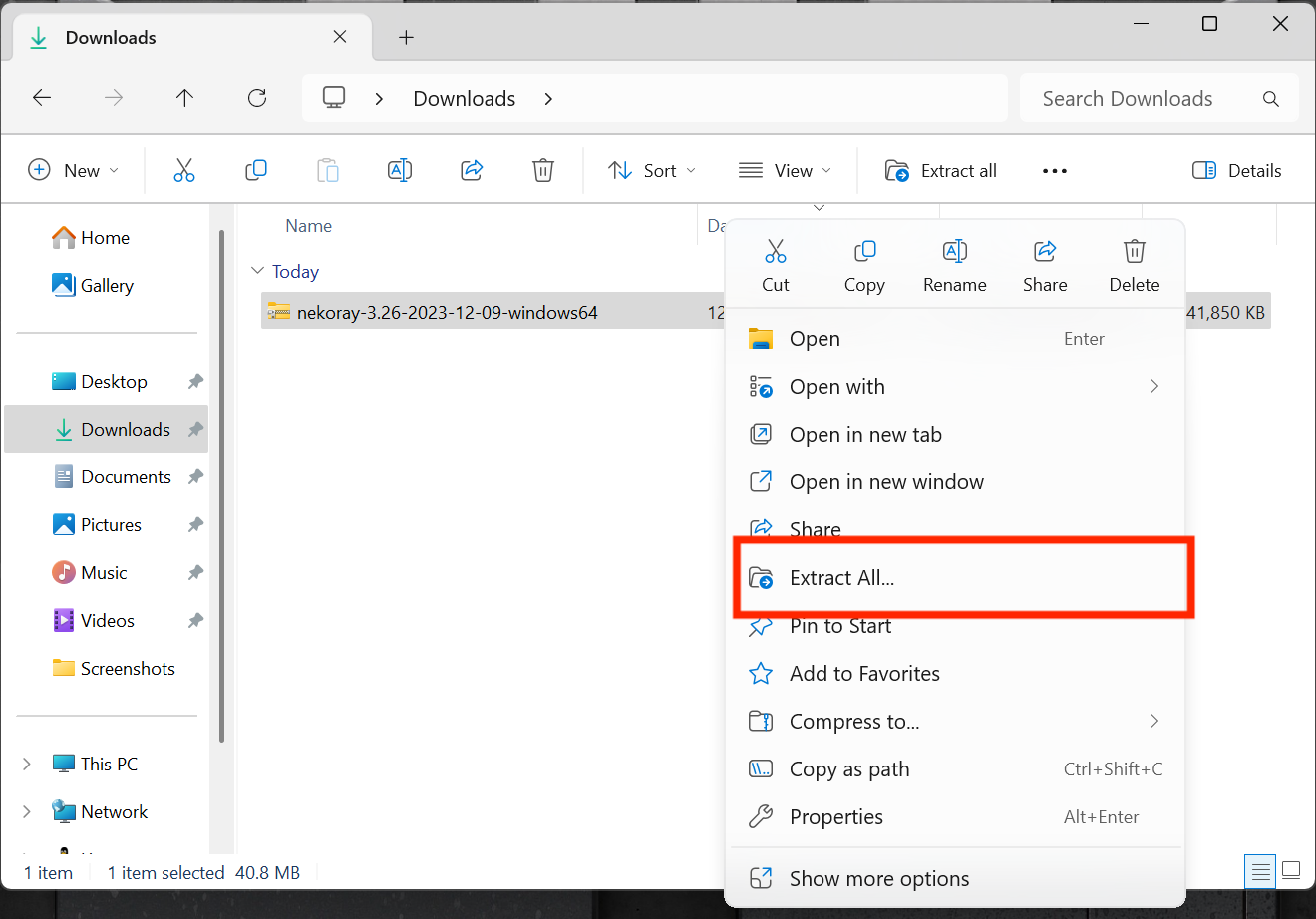
2. Приложение появится у вас в папке «Загрузки». Надо разархивировать приложение, нажав правой кнопкой на архив, и далее нажав на кнопку «Извлечь».
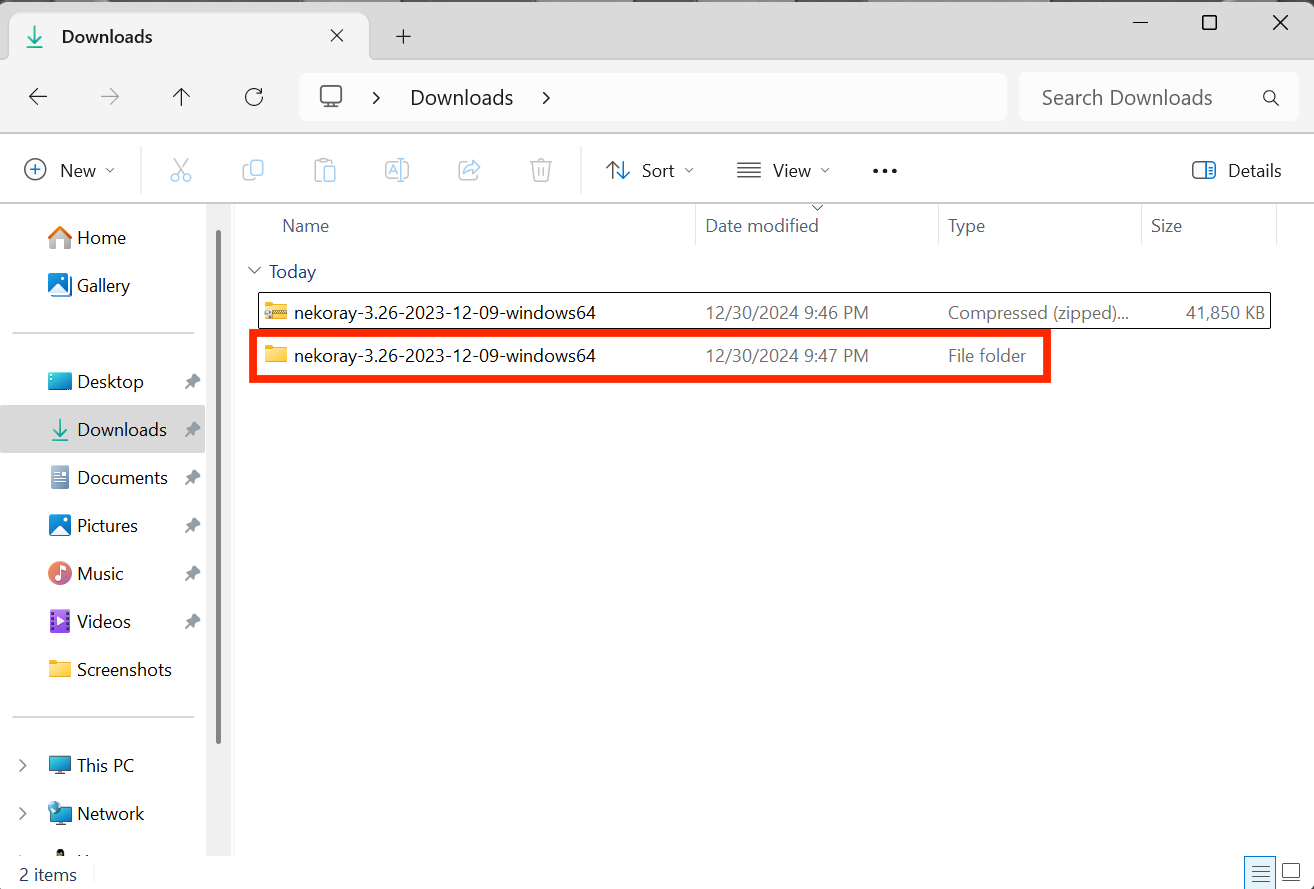
3. После разархивирования, у вас появится папка. Перейдите в эту папку.
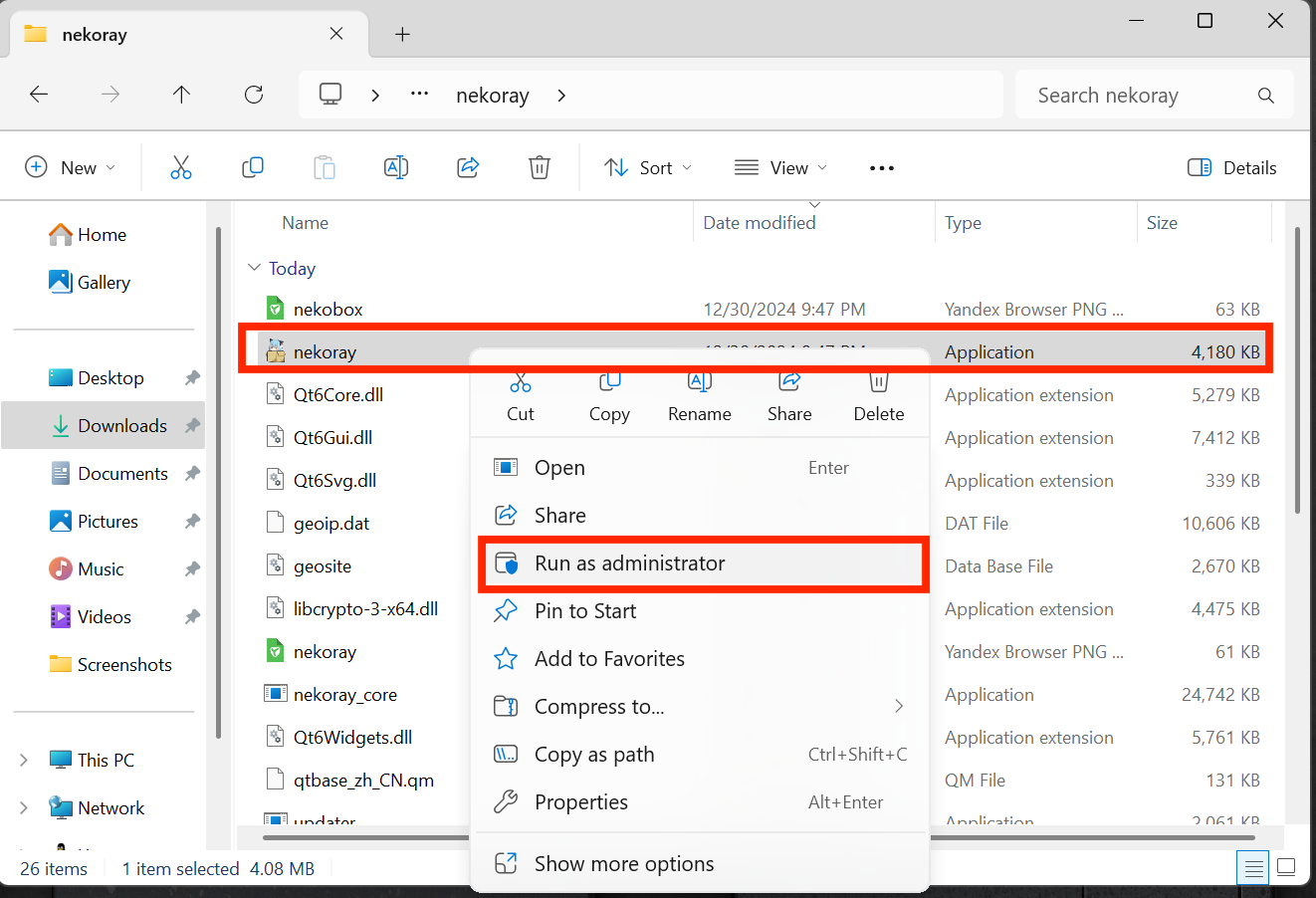
4. Найдите иконку приложения и запустите ее от «от имени администратора».
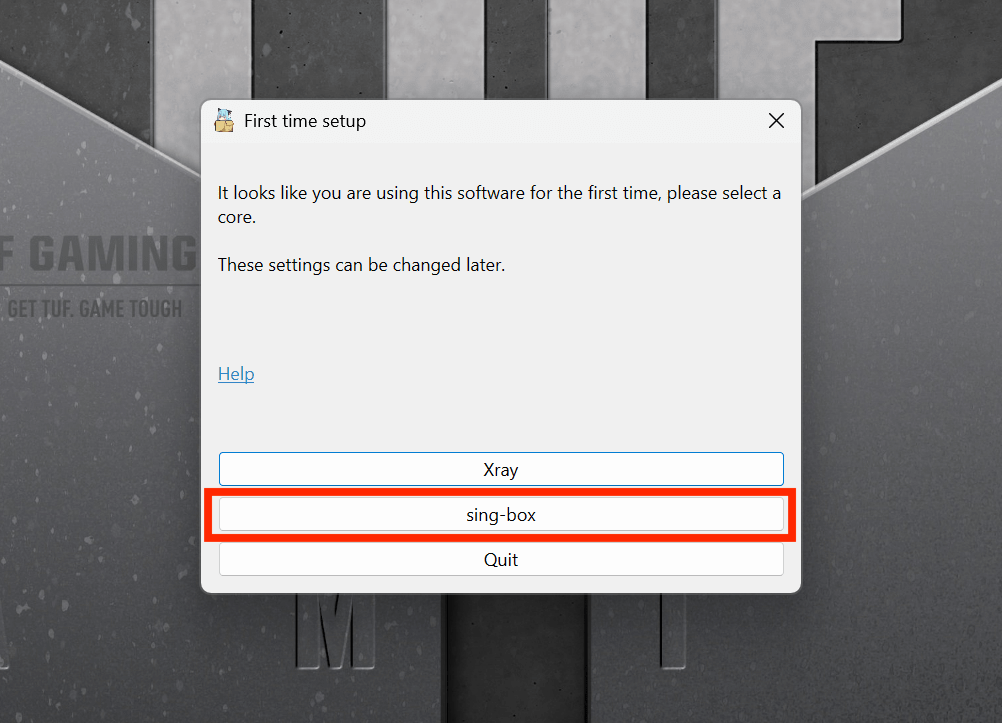
5. В этом окне нажмите на кнопку «sing-box».
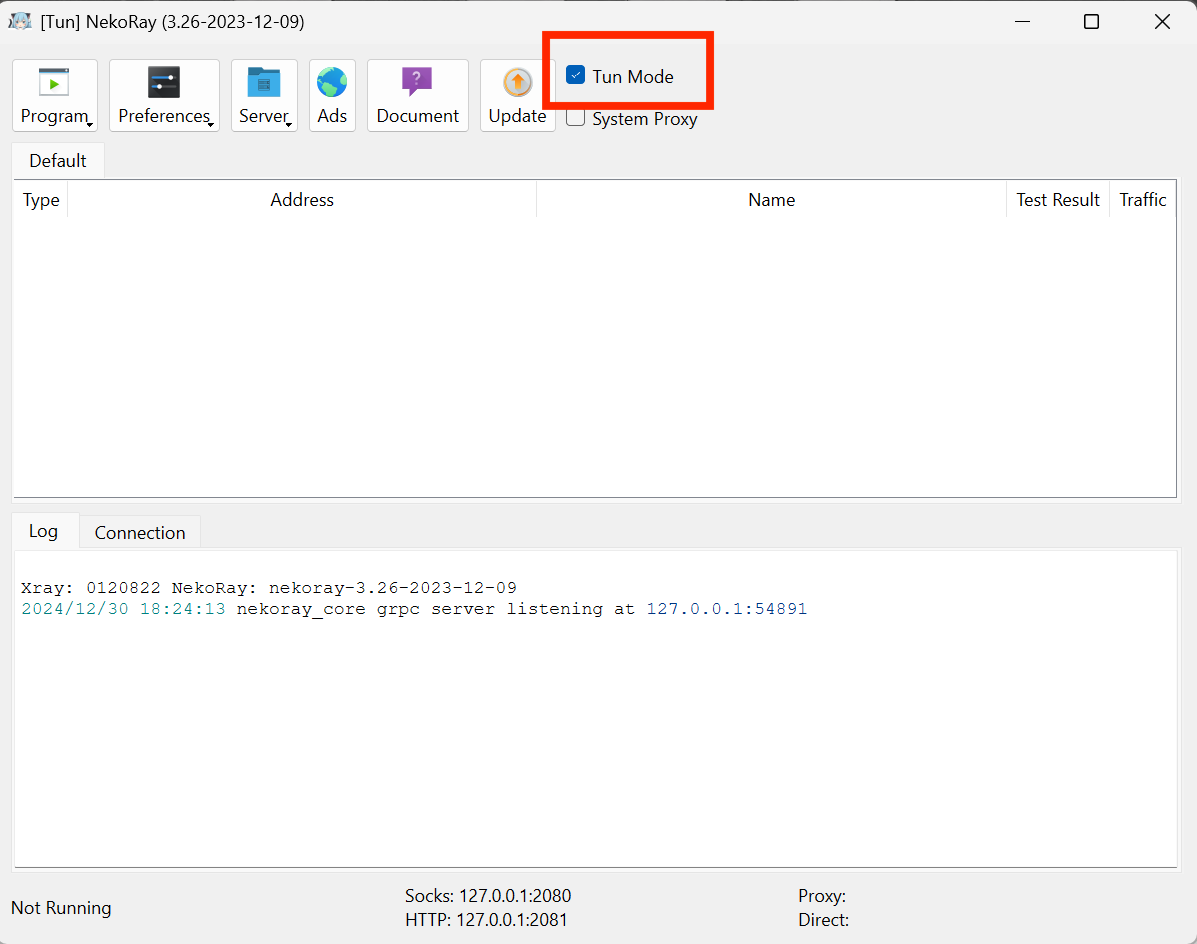
6. У вас откроется окно приложения. Поставьте галочку в «Tun Mode». Если приложение запросит какие-то разрешения, предоставьте ей их.
7. Далее перейдите в наш Телеграм бот и скопируйте оттуда ключ в буфер обмена.
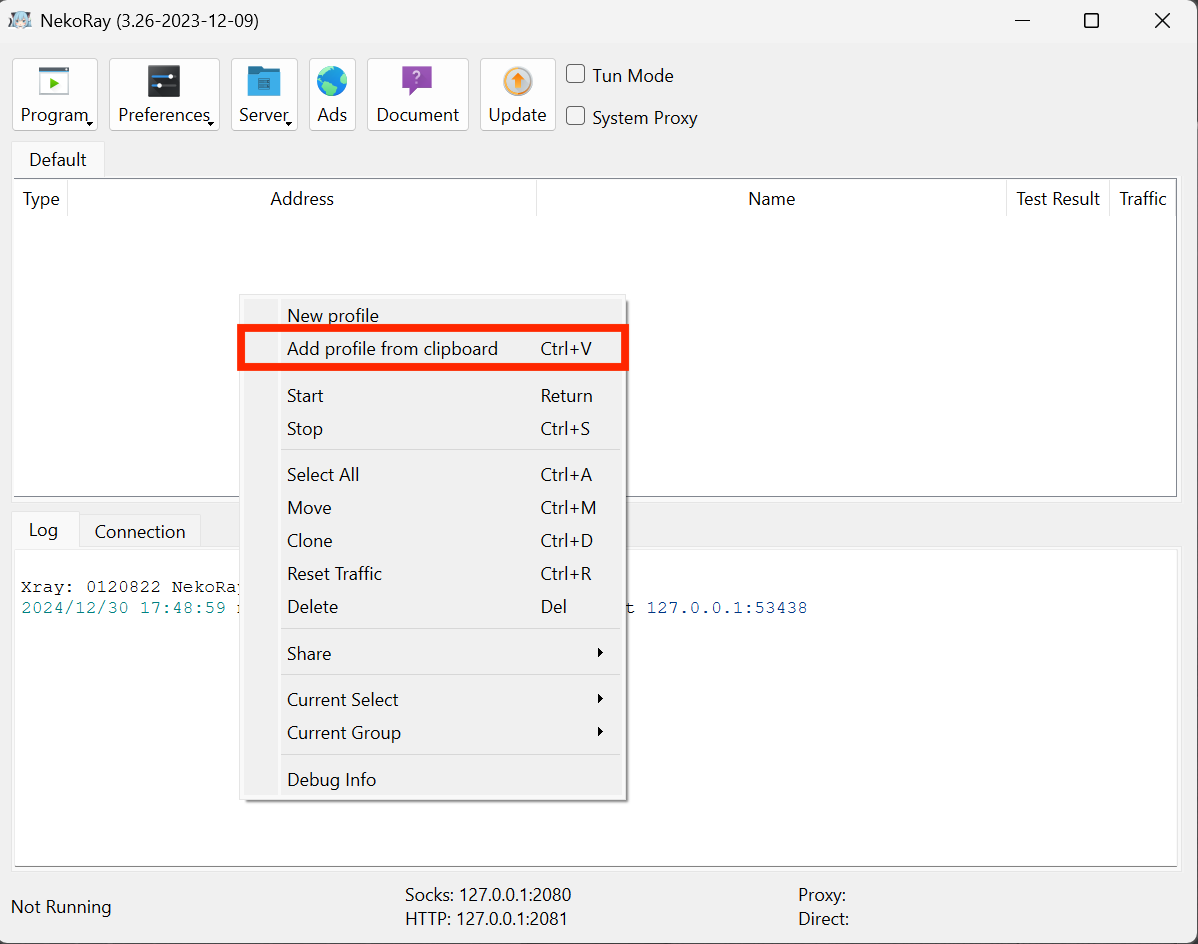
8. Далее нажмите в окне программы «NekoRay» в пустом месте правой кнопкой. И нажмите на кнопку «Add profile from clipboard».
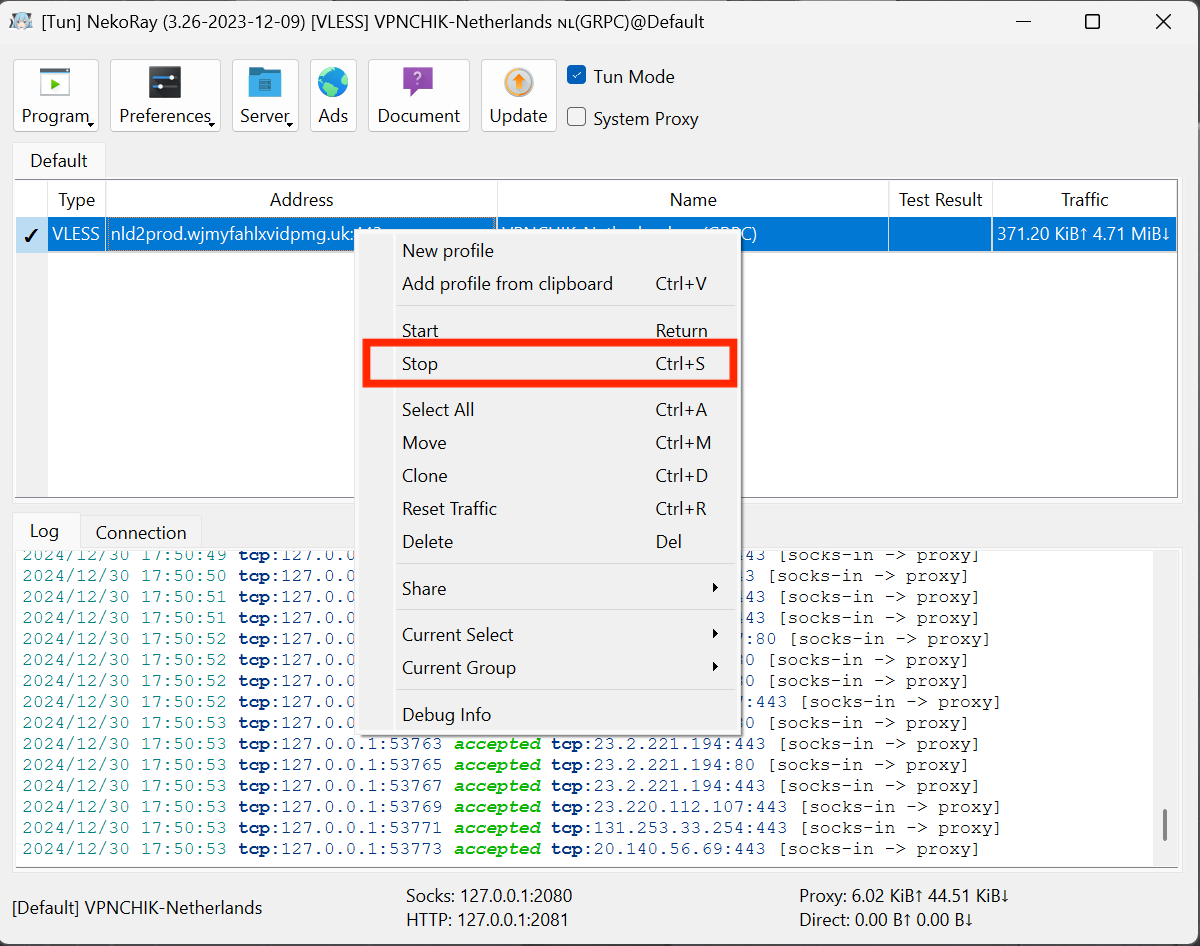
9. У вас появится подключение Vpnchik. Чтобы включить VPN, нажмите на это подключение правой кнопкой и выберите «Start».
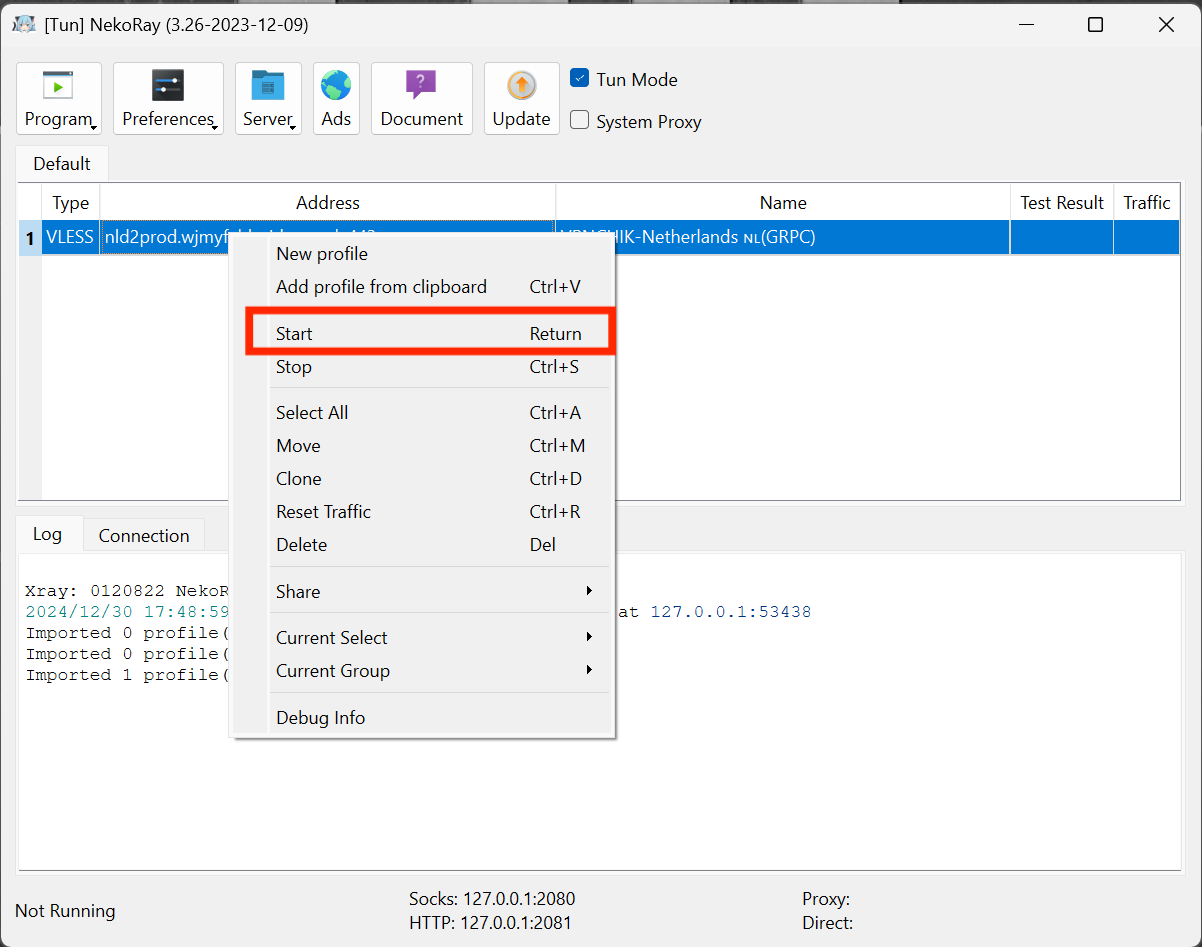
10. Для того, чтобы выключить VPN, выберите «Stop».